

Пока сидишь в сервисе, мысль формулируется короче, чем экран: «выставить счёт Вектору на аудит, 25 тысяч». Дальше — путь из кликов: создать, найти покупателя, добавить позицию, вспомнить, как точно называлась услуга, сохранить. По одной-две такие мелочи в день, и на них уходит заметная часть внимания. Разговаривать с сервисом было нельзя, только нажимать.
Теперь в правом нижнем углу появилась круглая кнопка «Ассистент». Это чат внутри сервиса: пишете фразу обычными словами, ассистент заглядывает в ваши счета, покупателей, выписку и статистику и делает то, что попросили. Подключать внешний ИИ, копировать туда ключи или данные не нужно — всё уже внутри.
Где
Где: кнопка внизу справа на любой странице сервиса, например на дашборде. Панель открывается справа, в ней вкладки «Чат» и «Правила». Ставить ничего не нужно, ассистент — часть сервиса. Подробная инструкция — в справке: Ассистент.
Что можно попросить
Формулировки подойдут любые. Вот девять рабочих фраз, каждая — одно сообщение:
- «выстави Гидре счёт за контекстную рекламу на 50 тысяч»;
- «создай услугу „Контекстная реклама“ и выставь счёт Гидре»;
- «кто мне должен?»;
- «сколько заработали в сентябре?»;
- «разбери выписку за неделю»;
- «добавь покупателей из этого файла»;
- «отметь счёт № 14 оплаченным»;
- «как добавить вторую организацию?»;
- «запомни: срок оплаты 5 рабочих дней».
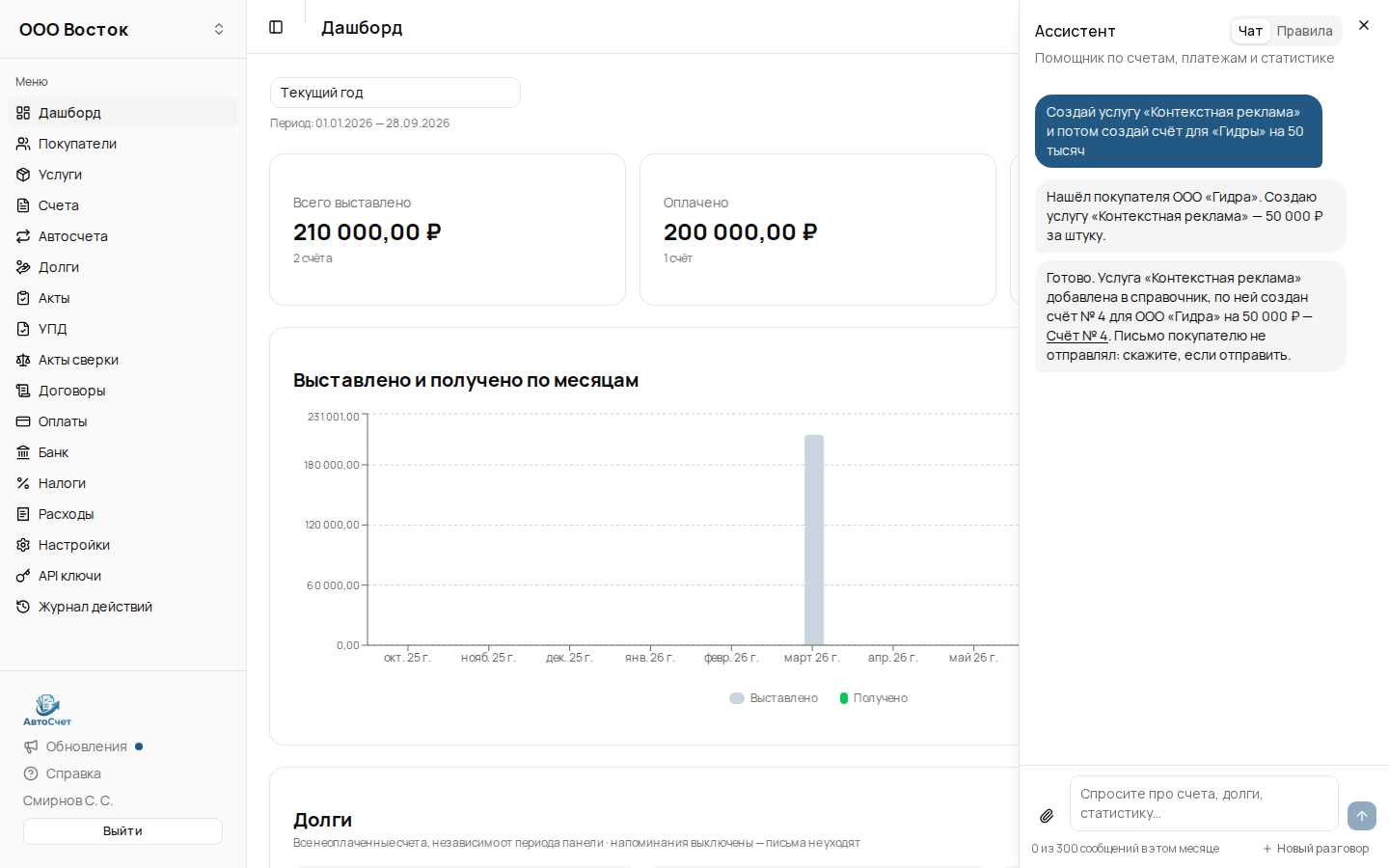
Вторая фраза из списка превращается в такой диалог: ассистент сам завёл услугу в справочник, собрал счёт и дал ссылку на него. Письмо покупателю он в этот раз не отправлял — ждал отдельного указания.
Как это работает
Вопросы и подсчёты ассистент выполняет сразу: «какие счета не оплачены?», «сколько заработали в этом месяце?», «сколько нам должен Петров?», «что по выписке за неделю?». Он видит те же данные, что и вы в интерфейсе: покупателей, счета, услуги, автосчёты, платежи и статистику. Пока работает, он сам отвечает, чем занят: «Ищу покупателя…», «Считаю статистику…». Кнопка «Новый разговор» начинает с чистого листа, когда тема сменилась.
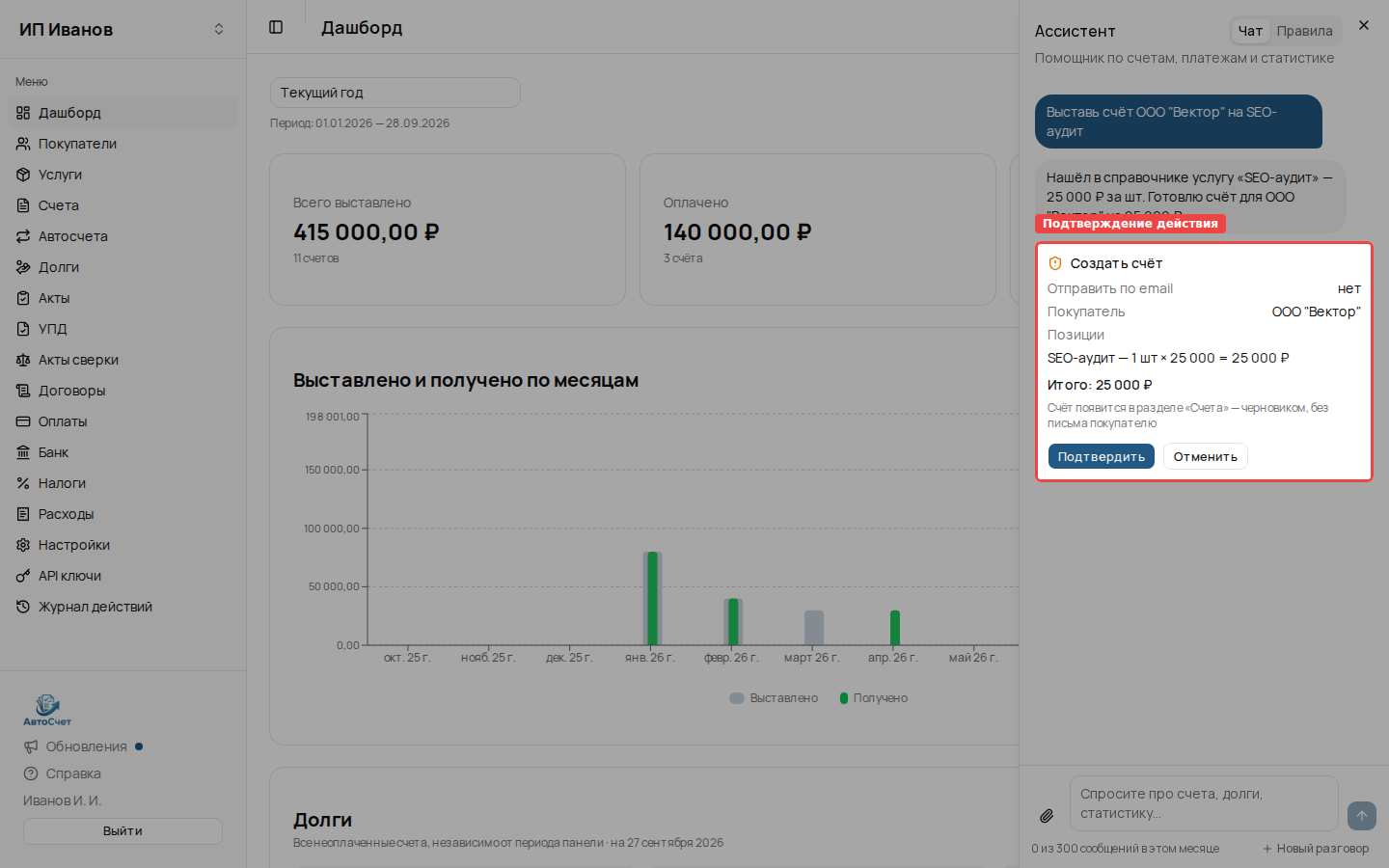
Пример. Просим: «Выставь счёт ООО "Вектор" на SEO-аудит». Ассистент находит услугу в справочнике, называет цену и готовит счёт на 25 000 ₽. Сам счёт пока не создан: сначала ассистент показывает карточку подтверждения — покупатель, позиции с ценами, итог и пометка, уйдёт ли письмо. Дальше решаете вы: «Подтвердить» — счёт появится в разделе «Счета», «Отменить» — ничего не произойдёт.
Любое изменение идёт через такую карточку: создание счёта, акта, покупателя, услуги или автосчёта, отметка об оплате, отмена счёта, привязка платежа из выписки, добавление банковских реквизитов. До нажатия не меняется ничего. Если в карточке что-то не так — не та услуга, не тот покупатель, — жмите «Отменить» и попросите собрать документ заново: править саму карточку нельзя. Подтверждённое действие выполняется ровно один раз, повторным кликом его не задвоить. Письмо покупателю тоже уходит только по подтверждению: в карточке создания счёта видно, отмечено ли «Отправить по email».
Выписка банка
Сверять выписку со счетами тоже можно словами. Попросите разобрать поступления за неделю: ассистент перечитает операции, предложит, какой платёж к какому счёту относится, и каждую привязку покажет отдельной карточкой — «25 000 ₽ от ООО "Вектор" 12 сентября → счёт № 14». Подтверждаете по одной или отказываетесь. Если привязка оказалась ошибочной, её можно снять через ассистента — тоже через карточку. Свои реквизиты для оплаты ассистент не меняет по догадке: прежде чем добавить новый расчётный счёт, он покажет БИК и номер в карточке и дождётся подтверждения.
Таблица из Excel — сразу в сервис
Список покупателей из старой CRM или прайс услуг не нужно переносить руками. Приложите к сообщению файл .xlsx или .csv скрепкой и напишите «добавь из него покупателей», «заведи эти услуги» или «выставь счета по таблице». Ассистент сам разберётся, в какой колонке ИНН, а в какой email, сервис проверит весь файл, и карточка покажет план целиком: сколько записей появится, какие строки пропущены и почему, что с чем сопоставлено.
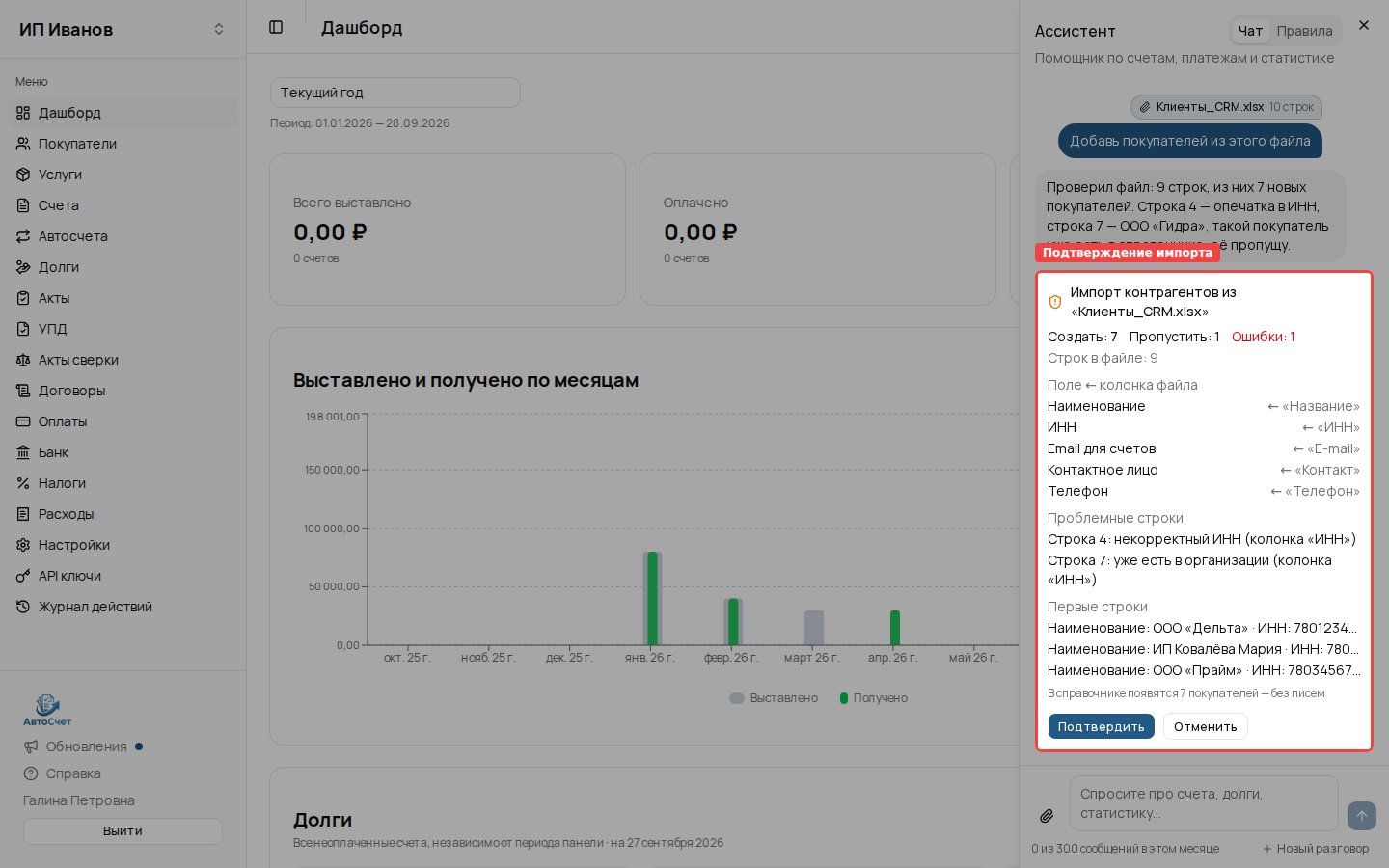
После подтверждения покупатели заводятся с реквизитами из ЕГРЮЛ, как при ручном вводе, а те, что уже есть, пропускаются. Выгрузки из 1С в старой кодировке и с разделителем «;» тоже подходят.
Если что-то не получается
Ассистент отвечает и на вопросы о самом сервисе: «как добавить вторую организацию?», «где включить напоминания?». Ответ он берёт из справки и даёт ссылку на нужную страницу.
Правила
На вкладке «Правила» ассистенту можно оставить постоянные указания: «срок оплаты в счетах — 10 рабочих дней», «в счетах для "Вектора" всегда указывай договор 2026-01». Правила двух видов: правила организации, которые составляет владелец и которые действуют на всех, и личные — видит и правит только сам сотрудник. Сохранение правила проходит через ту же карточку подтверждения, а когда указание перестало быть нужным, его можно удалить на той же вкладке. Ассистент учитывает правила в каждом разговоре.
Про данные и приватность
Перед отправкой языковой модели имена людей, email, телефоны и личные ИНН заменяются обезличенными метками, а в ответе ассистента возвращаются обратно. Разговоры хранятся 90 дней, не больше 20 последних на пользователя.
Ассистент не знает данных других организаций и не выходит за пределы вашей роли: менеджер работает только со своими клиентами, наблюдатель может только спрашивать — карточек изменений у него не будет вовсе. После смены организации разговор начинается заново.
Чего ассистент не делает
Не удаляет ничего, кроме черновиков счетов, которые ещё ни разу не отправлялись: отправленный счёт можно только отменить. Не отправляет письма без явного подтверждения. Не отменяет уже сделанное сам — отмену счёта он тоже проводит через карточку. Не превышает лимит: 300 сообщений в месяц на организацию, сами подтверждения карточек не считаются, счётчик виден внизу панели.
Тарифы
Ассистент доступен на тарифе «Про». На «Старте» и «Базовом» вместо чата панель покажет предложение перейти на «Про», кнопка «Сменить тариф» ведёт в настройки подписки. Сравнение тарифов — на странице autoschet.ru/pricing.
Вопросы — на info@autoschet.ru или в телеграм @lapinalex.